Después de finalizar, puede volver al paso 16 y hacer clic en "Convertir en principal" para que sea la nueva dirección de correo-e o alias principal.
Opinión de Tecnología, Ecología, Medio Ambiente, Política, etc., etc.
19 may 2017
Cambiar de dirección de correo-e desde Hotmail.com hacia Outlook.com
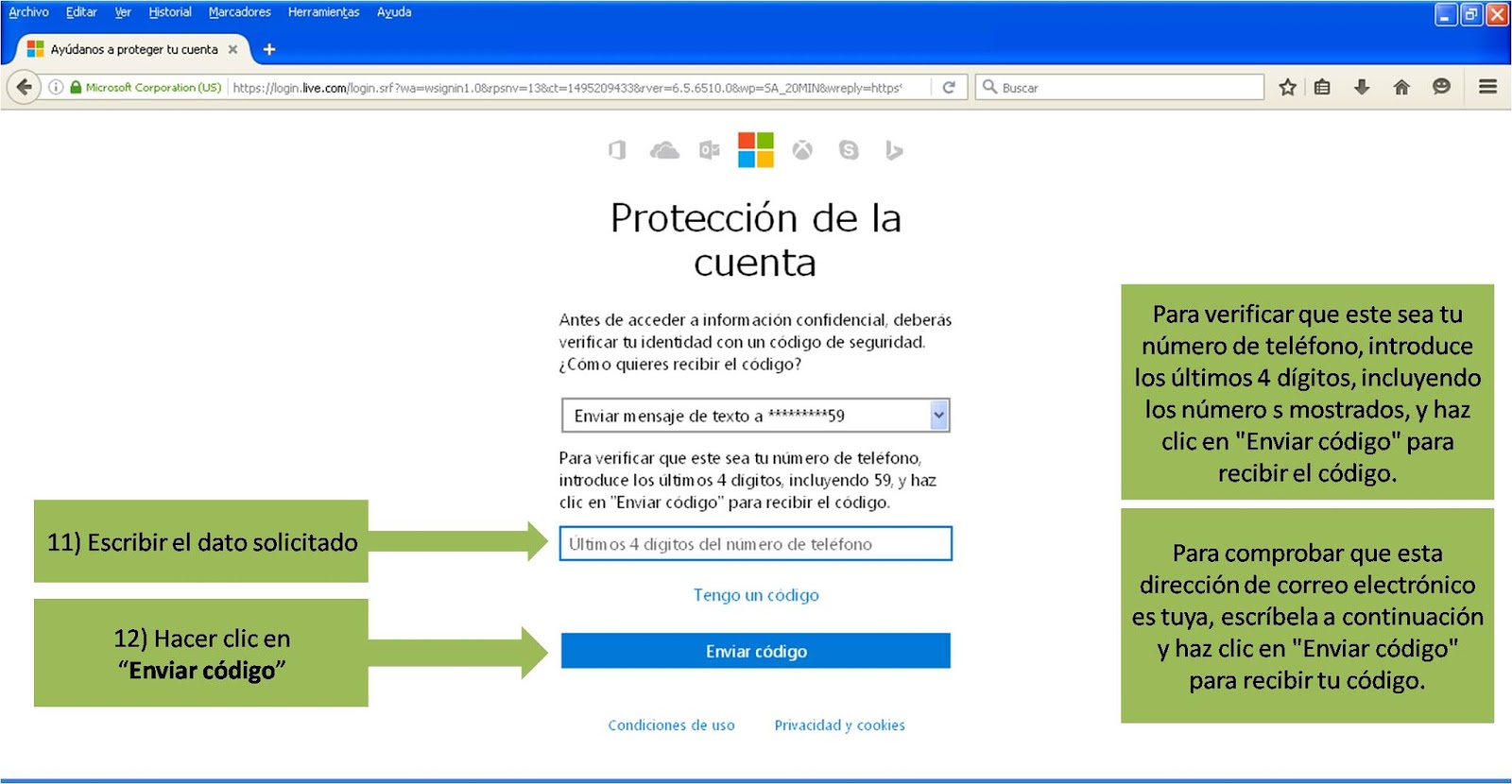
En el siguiente tutorial o instructivo, se muestra paso a paso cómo agregar un Alias a la dirección de correo-e que Ud. tiene en el servidor Hotmail.com, que desde el 20 de enero de 2017 tiene problemas de acceso con algunas cuentas, y con el nuevo alias agregará la dirección en el servidor Outlook.com para ingresar sin inconvenientes, manteniendo y conservando los contactos y los mensajes que ya tiene en Hotmail.
Después de finalizar, puede volver al paso 16 y hacer clic en "Convertir en principal" para que sea la nueva dirección de correo-e o alias principal.
3 mar 2017
Extraer subtítulos de archivos MP4 o MKV
Cuando coloco un pendrive en un televisor led de marca Samsung, puedo ver el video y escuchar el audio en español de un archivo mp4.
Cuando coloco el mismo pendrive en otro televisor led de otra marca, puedo ver el video y los subtítulos en español y el audio en español de ese mismo archivo mp4.
Los subtítulos no están incrustados en el video, son independientes. ¿Cómo extraer los subtítulos?.
Googleando llegué al siguiente tutorial:
Pude extraer los subtítulos del archivo mp4 y así después se pudo, en el led Samsung, reproducir video, audio y subtítulos.
Cuando coloco el mismo pendrive en otro televisor led de otra marca, puedo ver el video y los subtítulos en español y el audio en español de ese mismo archivo mp4.
Los subtítulos no están incrustados en el video, son independientes. ¿Cómo extraer los subtítulos?.
Googleando llegué al siguiente tutorial:
- Cómo extraer los subtítulos de un archivo MKV:
- https://mkvtoolnix.download/windows/pre/32bit/
- https://mkvtoolnix.download/windows/pre/32bit/mkvtoolnix-32bit-9.9.0-build20170224-01435-87d936381-setup.exe
- https://sourceforge.net/projects/mkvextractgui-2/
- https://sourceforge.net/projects/mkvextractgui-2/files/latest/download
Pude extraer los subtítulos del archivo mp4 y así después se pudo, en el led Samsung, reproducir video, audio y subtítulos.
19 dic 2016
Facebook: descargar video
Para descargar el video de un posteo de Facebook, es necesario seguir unos pasos desde computadora de escritorio, notebook, netbook o similar, y no desde un dispositivo móvil (teléfono celular o móvil, PDA, tablet, etcétera).
En resumen, es necesario copiar el enlace del video, por ejemplo:
https://www.facebook.com/story.php?story_fbid=1365676780161572&id=106306936098569&_rdr
y luego reemplazar "www" por "m", es decir, según el ejemplo: https://m.facebook.com/story.php?story_fbid=1365676780161572&id=106306936098569&_rdr.
1) Hacer clic derecho y en el menú contextual elegir "Show video URL".
2) Copiar el enlace (Ctrl+C)
3) Pegar en una nueva pestaña del navegador y reemplazar "www" por "m".
4) Como último paso, en la pestaña del enlace "m", mientras se visualiza el video o en una pausa, en el menú contextual utilizar la combinación de teclas Ctrl+S o cliquear en "Guardar video como..." y elegir la carpeta o directorio y el nombre para descargar el video en la computadora.
Listo, en cuatro (4) sencillos pasos se pueden descargar cada uno de los videos que quieras de Facebook.
En resumen, es necesario copiar el enlace del video, por ejemplo:
https://www.facebook.com/story.php?story_fbid=1365676780161572&id=106306936098569&_rdr
y luego reemplazar "www" por "m", es decir, según el ejemplo: https://m.facebook.com/story.php?story_fbid=1365676780161572&id=106306936098569&_rdr.
1) Hacer clic derecho y en el menú contextual elegir "Show video URL".
2) Copiar el enlace (Ctrl+C)
3) Pegar en una nueva pestaña del navegador y reemplazar "www" por "m".
4) Como último paso, en la pestaña del enlace "m", mientras se visualiza el video o en una pausa, en el menú contextual utilizar la combinación de teclas Ctrl+S o cliquear en "Guardar video como..." y elegir la carpeta o directorio y el nombre para descargar el video en la computadora.
Listo, en cuatro (4) sencillos pasos se pueden descargar cada uno de los videos que quieras de Facebook.
25 oct 2016
Outlook.com: Lavada de cara al correo-e de Microsoft
Desde ayer, lunes 24 de octubre de 2016, puede verse la nueva "lavada de cara" del webmail de Microsoft, al que quizás todavía muchos acceden desde hotmail.com o mail.live.com y que automáticamente redirecciona a outlook.live.com
Algunos de los "cambios" se trata de poner a disposición de cada usuaria/o la posibilidad de anclar los mensajes de correos electrónicos a la parte superior de la bandeja de entrada o la carpeta que este activa, y marcarlos para su seguimiento, siendo de gran ayuda para hacerlo más rápido y adaptarse mejor en las pantallas táctiles.
Más info:
24 oct 2016
Excel: macro para "Validar CUIT"
Esta Macro la corregí en Wikipedia y funciona así, se debe invocar la función colocando el nombre de la misma seguido del número de CUIT completo sin guiones como único parámetro, es decir, por ejemplo:
=ValidarCuit(20084908488)
21 oct 2016
Caminos del Paraná S.A. y OCCOVI
La empresa concesionaria "Caminos del Paraná S.A." es la encargada de cobrar el peaje de las estaciones (de peajes) siguientes:
Datos de la empresa:
Caminos del Paraná S.A.
C.U.I.T. Nº 30-71134044-7
I.V.A. Responsable Inscripto
Ing. Brutos: Conv. Multilateral Nº 906-557265-3
Inicio de actividades: 15/04/2010
A Consumidor Final
"Si el usuario fuese Responsable Inscripto en el I.V.A. la incidencia de este tributo representa el 17.3554% sobre el precio total" (Art. 3 RG 3545/92).
Toda esta información está en cada tique que emite esta empresa.
El "Órgano de Control de Concesiones Viales" (OCCOVI) tiene distintos canales de comunicación para los usuarios.
Sitio web: www.occovi.gob.ar
Correo-e: atencionalusuario@vialidad.gob.ar
Líneas telefónicas gratuitas: 0-800-222-6272 y 0-800-333-0073
Más info:
http://www.occovi.gob.ar/www/492/18697/informacion-publica.html
- Puente Gral. Belgrano (Chaco) Ruta Nac. 16 km 5,00
- Makallé (Chaco) Ruta Nac. 16 km 59,80
- Riachuelo (Corrientes) Ruta Nac. 12 km 1014,00
- Ituzaingó (Corrientes) Ruta Nac. 12 km 1262,30
- Santa Ana (Misiones) Ruta Nac. 12 km 1375,00
- Colonia Victoria (Misiones) Ruta Nac. 12 km 1551,00
Datos de la empresa:
Caminos del Paraná S.A.
C.U.I.T. Nº 30-71134044-7
I.V.A. Responsable Inscripto
Ing. Brutos: Conv. Multilateral Nº 906-557265-3
Inicio de actividades: 15/04/2010
A Consumidor Final
"Si el usuario fuese Responsable Inscripto en el I.V.A. la incidencia de este tributo representa el 17.3554% sobre el precio total" (Art. 3 RG 3545/92).
Toda esta información está en cada tique que emite esta empresa.
El "Órgano de Control de Concesiones Viales" (OCCOVI) tiene distintos canales de comunicación para los usuarios.
Sitio web: www.occovi.gob.ar
Correo-e: atencionalusuario@vialidad.gob.ar
Líneas telefónicas gratuitas: 0-800-222-6272 y 0-800-333-0073
Más info:
http://www.occovi.gob.ar/www/492/18697/informacion-publica.html
9 ago 2016
WhatsApp: cómo escribir en cursivas y negritas
Algunas novedades del mensajero instantáneo "estrella" para teléfonos celulares, el famoso "guasap", para cambiar el tipo o formato de letra, a saber:
No existen teclas de acceso rápido para esto, hay que recordar el código (asteriscos, guiones bajos, acentos graves, tildes).
- Para escribir caracteres (letras, números, etc.) en "negrita", se deben escribir entre asteriscos ("*"). Por ejemplo,
- *ejemplo 1 (uno)*, en la pantalla del dispositivo muestra como resultado ejemplo 1 (uno).
- Para visualizar "cursivas", utilizar los guiones bajos ("_"); por ejemplo,
- _ejemplo 2 (dos)_ se muestra en la pantalla ejemplo 2 (dos).
- Para visualizar los tipos combinados de letras, hay que combinar asteriscos (*) y guiones bajos (_):
- *_ejemplo 3 (tres)_* se muestra ejemplo 3 (tres).
- También se permiten "tachar" caracteres; para eso, escribirlos entre "virgulillas" o tildes ("~"): por ejemplo,
- ~ejemplo 4 (cuatro)~ se muestra
ejemplo 4 (cuatro). - Otras combinaciones posibles:
- ~*ejemplo 5 (cinco)*~ se visualiza
ejemplo 5 (cinco); - ~_ejemplo 6 (seis)_~ se visualiza
ejemplo 6 (seis); - ~_*ejemplo 7 (siete)*_~ se visualiza
ejemplo 7 (siete); - Para escribir en otro tipo de fuente, escribir los caracteres entre una seguidilla de tres "acentos graves" ("```"), por ejemplo,
- ```ejemplo 8 (ocho)```, se visualiza ejemplo 8 (ocho).
![]() |
| Captura de pantalla de la aplicación WhatsApp |
Si se le escribe a alguien con estas opciones, podrá verlo si tiene actualizada la versión de WhatsApp con dichas características.
Además, desde la aplicación se permite enviar documentos de Office (doc, xls, ppt) y también enviar PDF.
Fuentes:
Fuentes:
28 abr 2016
Excel: macro para convertir números a letras
Option Explicit
'Mauricio Baeza
'Samuel Monajaras
'Enero-97
'Ultima modificacion Octubre del 2002
'mbs@inbox.net
'http://www.vbalym.netfirms.com
'Argumentos:
'Numero = Valor que deseamos convertir en texto
'Moneda = es el nombre de la moneda a mostrar
'Fraccion_Letras = Verdadero para que la fraccion de la moneda
' tambien la convierta a letras
'Fraccion = Es el nombre de la fraccion de la moneda
'Texto_Inicial = Cualquier texto que quieras al principio del resultado
'Texto_Final = Cualquier texto que quieras al finla del resultado
'Estilo = Formato de salida
' 1 = MAYUSCULAS
' 2 = minusculas
' 3 = Tipo Titulo
'Los valores negativos los convierte a positivos
'El valor minimo en 0, el valor maximo es 9,999,999,999,999.99
Public Function Numeros_Letras(ByVal Numero As Double, _
ByVal Moneda As String, _
Optional Fraccion_Letras As Boolean = False, _
Optional Fraccion As String = "", _
Optional Texto_Inicial As String = "", _
Optional Texto_Final As String = "", _
Optional Estilo As Integer = 1) As String
Dim strLetras As String
Dim NumTmp As String
Dim intFraccion As Integer
strLetras = Texto_Inicial
'Convertimos a positivo si es negativo
Numero = Abs(Numero)
NumTmp = Format(Numero, "000000000000000.00")
If Numero < 1 Then
strLetras = strLetras & "cero " & Plural(Moneda) & " "
Else
strLetras = strLetras & NumLet(Val(Left(NumTmp, 15)))
If Val(NumTmp) = 1 Or Val(NumTmp) < 2 Then
strLetras = strLetras & Moneda & " "
ElseIf Val(Mid(NumTmp, 4, 12)) = 0 Or Val(Mid(NumTmp, 10, 6)) = 0 Then
strLetras = strLetras & "de " & Plural(Moneda) & " "
Else
strLetras = strLetras & Plural(Moneda) & " "
End If
End If
If Fraccion_Letras Then
intFraccion = Val(Right(NumTmp, 2))
Select Case intFraccion
Case 0
strLetras = strLetras & "con cero " & Plural(Fraccion)
Case 1
strLetras = strLetras & "con un " & Fraccion
Case Else
strLetras = strLetras & "con " & NumLet(Val(Right(NumTmp, 2))) & Plural(Fraccion)
End Select
Else
strLetras = strLetras & Right(NumTmp, 2)
End If
strLetras = strLetras & Texto_Final
Select Case Estilo
Case 1
strLetras = StrConv(strLetras, vbUpperCase)
Case 2
strLetras = StrConv(strLetras, vbLowerCase)
Case 3
strLetras = StrConv(strLetras, vbProperCase)
End Select
Numeros_Letras = strLetras
End Function
Public Function NumLet(ByVal Numero As Double) As String
Dim NumTmp As String
Dim co1 As Integer
Dim co2 As Integer
Dim pos As Integer
Dim dig As Integer
Dim cen As Integer
Dim dec As Integer
Dim uni As Integer
Dim letra1 As String
Dim letra2 As String
Dim letra3 As String
Dim Leyenda As String
Dim TFNumero As String
NumTmp = Format(Numero, "000000000000000") 'Le da un formato fijo
co1 = 1
pos = 1
TFNumero = ""
'Para extraer tres digitos cada vez
Do While co1 <= 5
co2 = 1
Do While co2 <= 3
'Extrae un digito cada vez de izquierda a derecha
dig = Val(Mid(NumTmp, pos, 1))
Select Case co2
Case 1: cen = dig
Case 2: dec = dig
Case 3: uni = dig
End Select
co2 = co2 + 1
pos = pos + 1
Loop
letra3 = Centena(uni, dec, cen)
letra2 = Decena(uni, dec)
letra1 = Unidad(uni, dec)
Select Case co1
Case 1
If cen + dec + uni = 1 Then
Leyenda = "billon "
ElseIf cen + dec + uni > 1 Then
Leyenda = "billones "
End If
Case 2
If cen + dec + uni >= 1 And Val(Mid(NumTmp, 7, 3)) = 0 Then
Leyenda = "mil millones "
ElseIf cen + dec + uni >= 1 Then
Leyenda = "mil "
End If
Case 3
If cen + dec = 0 And uni = 1 Then
Leyenda = "millon "
ElseIf cen > 0 Or dec > 0 Or uni > 1 Then
Leyenda = "millones "
End If
Case 4
If cen + dec + uni >= 1 Then
Leyenda = "mil "
End If
Case 5
If cen + dec + uni >= 1 Then
Leyenda = ""
End If
End Select
co1 = co1 + 1
TFNumero = TFNumero + letra3 + letra2 + letra1 + Leyenda
Leyenda = ""
letra1 = ""
letra2 = ""
letra3 = ""
Loop
NumLet = TFNumero
End Function
Private Function Centena(ByVal uni As Integer, ByVal dec As Integer, _
ByVal cen As Integer) As String
Dim cTexto As String
Select Case cen
Case 1
If dec + uni = 0 Then
cTexto = "cien "
Else
cTexto = "ciento "
End If
Case 2: cTexto = "doscientos "
Case 3: cTexto = "trescientos "
Case 4: cTexto = "cuatrocientos "
Case 5: cTexto = "quinientos "
Case 6: cTexto = "seiscientos "
Case 7: cTexto = "setecientos "
Case 8: cTexto = "ochocientos "
Case 9: cTexto = "novecientos "
Case Else: cTexto = ""
End Select
Centena = cTexto
End Function
Private Function Decena(ByVal uni As Integer, ByVal dec As Integer) As String
Dim cTexto As String
Select Case dec
Case 1:
Select Case uni
Case 0: cTexto = "diez "
Case 1: cTexto = "once "
Case 2: cTexto = "doce "
Case 3: cTexto = "trece "
Case 4: cTexto = "catorce "
Case 5: cTexto = "quince "
Case 6 To 9: cTexto = "dieci"
End Select
Case 2:
If uni = 0 Then
cTexto = "veinte "
ElseIf uni > 0 Then
cTexto = "veinti"
End If
Case 3: cTexto = "treinta "
Case 4: cTexto = "cuarenta "
Case 5: cTexto = "cincuenta "
Case 6: cTexto = "sesenta "
Case 7: cTexto = "setenta "
Case 8: cTexto = "ochenta "
Case 9: cTexto = "noventa "
Case Else: cTexto = ""
End Select
If uni > 0 And dec > 2 Then cTexto = cTexto + "y "
Decena = cTexto
End Function
Private Function Unidad(ByVal uni As Integer, ByVal dec As Integer) As String
Dim cTexto As String
If dec <> 1 Then
Select Case uni
Case 1: cTexto = "un "
Case 2: cTexto = "dos "
Case 3: cTexto = "tres "
Case 4: cTexto = "cuatro "
Case 5: cTexto = "cinco "
End Select
End If
Select Case uni
Case 6: cTexto = "seis "
Case 7: cTexto = "siete "
Case 8: cTexto = "ocho "
Case 9: cTexto = "nueve "
End Select
Unidad = cTexto
End Function
'Funcion que convierte al plural el argumento pasado
Private Function Plural(ByVal Palabra As String) As String
Dim pos As Integer
Dim strPal As String
If Len(Trim(Palabra)) > 0 Then
pos = InStr(1, "aeiou", Right(Palabra, 1), vbTextCompare)
If pos > 0 Then
strPal = Palabra & "s"
Else
strPal = Palabra & "es"
End If
End If
Plural = strPal
End Function
'Mauricio Baeza
'Samuel Monajaras
'Enero-97
'Ultima modificacion Octubre del 2002
'mbs@inbox.net
'http://www.vbalym.netfirms.com
'Argumentos:
'Numero = Valor que deseamos convertir en texto
'Moneda = es el nombre de la moneda a mostrar
'Fraccion_Letras = Verdadero para que la fraccion de la moneda
' tambien la convierta a letras
'Fraccion = Es el nombre de la fraccion de la moneda
'Texto_Inicial = Cualquier texto que quieras al principio del resultado
'Texto_Final = Cualquier texto que quieras al finla del resultado
'Estilo = Formato de salida
' 1 = MAYUSCULAS
' 2 = minusculas
' 3 = Tipo Titulo
'Los valores negativos los convierte a positivos
'El valor minimo en 0, el valor maximo es 9,999,999,999,999.99
Public Function Numeros_Letras(ByVal Numero As Double, _
ByVal Moneda As String, _
Optional Fraccion_Letras As Boolean = False, _
Optional Fraccion As String = "", _
Optional Texto_Inicial As String = "", _
Optional Texto_Final As String = "", _
Optional Estilo As Integer = 1) As String
Dim strLetras As String
Dim NumTmp As String
Dim intFraccion As Integer
strLetras = Texto_Inicial
'Convertimos a positivo si es negativo
Numero = Abs(Numero)
NumTmp = Format(Numero, "000000000000000.00")
If Numero < 1 Then
strLetras = strLetras & "cero " & Plural(Moneda) & " "
Else
strLetras = strLetras & NumLet(Val(Left(NumTmp, 15)))
If Val(NumTmp) = 1 Or Val(NumTmp) < 2 Then
strLetras = strLetras & Moneda & " "
ElseIf Val(Mid(NumTmp, 4, 12)) = 0 Or Val(Mid(NumTmp, 10, 6)) = 0 Then
strLetras = strLetras & "de " & Plural(Moneda) & " "
Else
strLetras = strLetras & Plural(Moneda) & " "
End If
End If
If Fraccion_Letras Then
intFraccion = Val(Right(NumTmp, 2))
Select Case intFraccion
Case 0
strLetras = strLetras & "con cero " & Plural(Fraccion)
Case 1
strLetras = strLetras & "con un " & Fraccion
Case Else
strLetras = strLetras & "con " & NumLet(Val(Right(NumTmp, 2))) & Plural(Fraccion)
End Select
Else
strLetras = strLetras & Right(NumTmp, 2)
End If
strLetras = strLetras & Texto_Final
Select Case Estilo
Case 1
strLetras = StrConv(strLetras, vbUpperCase)
Case 2
strLetras = StrConv(strLetras, vbLowerCase)
Case 3
strLetras = StrConv(strLetras, vbProperCase)
End Select
Numeros_Letras = strLetras
End Function
Public Function NumLet(ByVal Numero As Double) As String
Dim NumTmp As String
Dim co1 As Integer
Dim co2 As Integer
Dim pos As Integer
Dim dig As Integer
Dim cen As Integer
Dim dec As Integer
Dim uni As Integer
Dim letra1 As String
Dim letra2 As String
Dim letra3 As String
Dim Leyenda As String
Dim TFNumero As String
NumTmp = Format(Numero, "000000000000000") 'Le da un formato fijo
co1 = 1
pos = 1
TFNumero = ""
'Para extraer tres digitos cada vez
Do While co1 <= 5
co2 = 1
Do While co2 <= 3
'Extrae un digito cada vez de izquierda a derecha
dig = Val(Mid(NumTmp, pos, 1))
Select Case co2
Case 1: cen = dig
Case 2: dec = dig
Case 3: uni = dig
End Select
co2 = co2 + 1
pos = pos + 1
Loop
letra3 = Centena(uni, dec, cen)
letra2 = Decena(uni, dec)
letra1 = Unidad(uni, dec)
Select Case co1
Case 1
If cen + dec + uni = 1 Then
Leyenda = "billon "
ElseIf cen + dec + uni > 1 Then
Leyenda = "billones "
End If
Case 2
If cen + dec + uni >= 1 And Val(Mid(NumTmp, 7, 3)) = 0 Then
Leyenda = "mil millones "
ElseIf cen + dec + uni >= 1 Then
Leyenda = "mil "
End If
Case 3
If cen + dec = 0 And uni = 1 Then
Leyenda = "millon "
ElseIf cen > 0 Or dec > 0 Or uni > 1 Then
Leyenda = "millones "
End If
Case 4
If cen + dec + uni >= 1 Then
Leyenda = "mil "
End If
Case 5
If cen + dec + uni >= 1 Then
Leyenda = ""
End If
End Select
co1 = co1 + 1
TFNumero = TFNumero + letra3 + letra2 + letra1 + Leyenda
Leyenda = ""
letra1 = ""
letra2 = ""
letra3 = ""
Loop
NumLet = TFNumero
End Function
Private Function Centena(ByVal uni As Integer, ByVal dec As Integer, _
ByVal cen As Integer) As String
Dim cTexto As String
Select Case cen
Case 1
If dec + uni = 0 Then
cTexto = "cien "
Else
cTexto = "ciento "
End If
Case 2: cTexto = "doscientos "
Case 3: cTexto = "trescientos "
Case 4: cTexto = "cuatrocientos "
Case 5: cTexto = "quinientos "
Case 6: cTexto = "seiscientos "
Case 7: cTexto = "setecientos "
Case 8: cTexto = "ochocientos "
Case 9: cTexto = "novecientos "
Case Else: cTexto = ""
End Select
Centena = cTexto
End Function
Private Function Decena(ByVal uni As Integer, ByVal dec As Integer) As String
Dim cTexto As String
Select Case dec
Case 1:
Select Case uni
Case 0: cTexto = "diez "
Case 1: cTexto = "once "
Case 2: cTexto = "doce "
Case 3: cTexto = "trece "
Case 4: cTexto = "catorce "
Case 5: cTexto = "quince "
Case 6 To 9: cTexto = "dieci"
End Select
Case 2:
If uni = 0 Then
cTexto = "veinte "
ElseIf uni > 0 Then
cTexto = "veinti"
End If
Case 3: cTexto = "treinta "
Case 4: cTexto = "cuarenta "
Case 5: cTexto = "cincuenta "
Case 6: cTexto = "sesenta "
Case 7: cTexto = "setenta "
Case 8: cTexto = "ochenta "
Case 9: cTexto = "noventa "
Case Else: cTexto = ""
End Select
If uni > 0 And dec > 2 Then cTexto = cTexto + "y "
Decena = cTexto
End Function
Private Function Unidad(ByVal uni As Integer, ByVal dec As Integer) As String
Dim cTexto As String
If dec <> 1 Then
Select Case uni
Case 1: cTexto = "un "
Case 2: cTexto = "dos "
Case 3: cTexto = "tres "
Case 4: cTexto = "cuatro "
Case 5: cTexto = "cinco "
End Select
End If
Select Case uni
Case 6: cTexto = "seis "
Case 7: cTexto = "siete "
Case 8: cTexto = "ocho "
Case 9: cTexto = "nueve "
End Select
Unidad = cTexto
End Function
'Funcion que convierte al plural el argumento pasado
Private Function Plural(ByVal Palabra As String) As String
Dim pos As Integer
Dim strPal As String
If Len(Trim(Palabra)) > 0 Then
pos = InStr(1, "aeiou", Right(Palabra, 1), vbTextCompare)
If pos > 0 Then
strPal = Palabra & "s"
Else
strPal = Palabra & "es"
End If
End If
Plural = strPal
End Function
13 abr 2016
Protestas contra el tarifazo del boleto
El reclamo se hizo sentir en la parada del puerto de los colectivos Chaco-Corrientes.
- www.diarioellibertador.com.ar/notix/noticia/67921_estudiantes-hicieron-oir-su-queja-por-la-suba-del-corrientes-chaco.htm
- www.ellitoral.com.ar/408724/Con-manifestaciones-estudiantiles-piden-que-el-precio-del-Chaco-Corrientes-vuelva-a-ser-7
- www.ellitoral.com.ar/408725/Reclamos-de-alumnos-universitarios-durante-la-marcha
- diariolarepublica.com.ar/new/actualidad/2016/04/13/fuerte-protesta-contra-la-suba-del-boleto-del-chaco-corrientes/
11 abr 2016
Tarifazo del cole Chaco-Corrientes
A cuatro meses de asumir su mandato presidencial, el Ing. Mauricio Macri, que en la primer semana devaluó 50% el peso argentino, y que con la excusa de la emergencia energética, autorizó el tarifazo para el gas, incluso los que pagamos la garrafa de 10 kg, el tarifazo también llegó al transporte de pasajeros.
Leí a varias personas en las redes sociales referirse así: "pensaba que...", "creía que...", el tarifazo era para Buenos Aires. Es para todo el país Señoras y Señores, no se hagan los distraídos.
Las empresas Ataco Norte y Ticsa pegaron carteles en los colectivos de las líneas interurbanas, conocidas como "Chaco-Corrientes", el viernes 8 de abril del 2016, e inmediatamente por las redes sociales comenzó el repudio hacia las empresas por semejante atropello, que aludiendo a una resolución que estipula un costo de hasta $7, y las empresas pretendían elevar de $7 a $15, es decir, más del 100% de aumento del boleto (114% de aumento y 128% de aumento si se toma el valor de $16).
Después, ATACO Norte S.A. informó del aumento del boleto a $10 y $12, lo que equivale al 43% de aumento y 71% respectivamente.
Fuentes:
Leí a varias personas en las redes sociales referirse así: "pensaba que...", "creía que...", el tarifazo era para Buenos Aires. Es para todo el país Señoras y Señores, no se hagan los distraídos.
Las empresas Ataco Norte y Ticsa pegaron carteles en los colectivos de las líneas interurbanas, conocidas como "Chaco-Corrientes", el viernes 8 de abril del 2016, e inmediatamente por las redes sociales comenzó el repudio hacia las empresas por semejante atropello, que aludiendo a una resolución que estipula un costo de hasta $7, y las empresas pretendían elevar de $7 a $15, es decir, más del 100% de aumento del boleto (114% de aumento y 128% de aumento si se toma el valor de $16).
Después, ATACO Norte S.A. informó del aumento del boleto a $10 y $12, lo que equivale al 43% de aumento y 71% respectivamente.
Fuentes:
- www.diarionorte.com/article/136028/malestar-por-el-aumento-del-pasaje-chaco-corrientes
- www.diarionorte.com/article/136089/estudiantes-de-chaco-y-corrientes-se-movilizan-manana-contra-el-aumento-del-boleto-
- diarioepoca.com/563677/el-transporte-interprovincial-rectifico-importes-del-aumento-2/
- www.diarioellibertador.com.ar/notix/noticia/67877_usuarios-se-convocan-para-retrotraer-el-precio-del-pasaje-corrientes-chaco.htm#prettyPhoto
- www.boletinoficial.gob.ar/#!DetalleNorma/143295/20160407
28 ene 2016
17 dic 2015
Sin servicio de WhatsApp
Hoy, 17 de diciembre de 2015, por restricciones en Brasil, que afectan a Argentina, estamos sin el servicio de mensajería instantánea del más utilizado en teléfonos celulares o móviles.
Funciona mal o directamente no funciona el servicio de mensajes.
Fuentes:
Funciona mal o directamente no funciona el servicio de mensajes.
Fuentes:
30 nov 2015
Monedas y billetes de Argentina
Las emisiones vigentes de las monedas y billetes de curso legal de la Argentina, están a cargo del Banco Central de la República Argentina (BCRA), en su calidad de autoridad monetaria de la Nación.
Se denomina dinero en efectivo, o vulgarmente "plata", al circulante en forma de monedas y billetes. El dinero en efectivo es uno de los medios de pago, que junto a las tarjetas de débitos o créditos, cheques, transacciones, etcétera, conforman los sistemas de pagos.
Billete, Anverso, Reverso
$2, Bartolomé Mitre, Museo Mitre
$5, José de San Martín, Cerro de la Gloria (Mendoza)
$10, Manuel Belgrano, Monumento a la Bandera (Rosario)
$20, Juan Manuel de Rosas, Combate de la Vuelta de Obligado
$50, Domingo Faustino Sarmiento, Casa de Gobierno
$50, Islas Malvinas, Gaucho Antonio Rivero (Entre Ríos 1808 - Buenos Aires 1845)
$100, Julio Argentino Roca, La Conquista del Desierto
$100, María Eva Duarte de Perón, altar romano de la Paz de Augusto (Ara Pacis)
Propuesta:
$2, Raúl Ricardo Alfonsín, Cabildo de Buenos Aires
$5, Hipólito Yrigoyen, Casa de Tucumán
$10, Juan Domingo Perón, Puerto Argentino en Islas Malvinas
$20, Domingo Faustino Sarmiento, Cerro de la Gloria
$50, Manuel Belgrano, Monumento histórico nacional a la Bandera
$100, José de San Martín, Casa natal del Libertador en Yapeyú
$100, María Eva Duarte de Perón, Lucha de Madres y Abuelas de Plaza de Mayo
Si surgieran billetes de mayor denominación, de deberían respetar los próceres con mayor denominación acorde a la propuesta que realizo, es decir, por ejemplo, si surgen billetes de $500 y $1000, deberían ser con los rostros de Belgrano y San Martín, respectivamente.
Ver también:
Se denomina dinero en efectivo, o vulgarmente "plata", al circulante en forma de monedas y billetes. El dinero en efectivo es uno de los medios de pago, que junto a las tarjetas de débitos o créditos, cheques, transacciones, etcétera, conforman los sistemas de pagos.
Billete, Anverso, Reverso
$2, Bartolomé Mitre, Museo Mitre
$5, José de San Martín, Cerro de la Gloria (Mendoza)
$10, Manuel Belgrano, Monumento a la Bandera (Rosario)
$20, Juan Manuel de Rosas, Combate de la Vuelta de Obligado
$50, Domingo Faustino Sarmiento, Casa de Gobierno
$50, Islas Malvinas, Gaucho Antonio Rivero (Entre Ríos 1808 - Buenos Aires 1845)
$100, Julio Argentino Roca, La Conquista del Desierto
$100, María Eva Duarte de Perón, altar romano de la Paz de Augusto (Ara Pacis)
Propuesta:
$2, Raúl Ricardo Alfonsín, Cabildo de Buenos Aires
$5, Hipólito Yrigoyen, Casa de Tucumán
$10, Juan Domingo Perón, Puerto Argentino en Islas Malvinas
$20, Domingo Faustino Sarmiento, Cerro de la Gloria
$50, Manuel Belgrano, Monumento histórico nacional a la Bandera
$100, José de San Martín, Casa natal del Libertador en Yapeyú
$100, María Eva Duarte de Perón, Lucha de Madres y Abuelas de Plaza de Mayo
Si surgieran billetes de mayor denominación, de deberían respetar los próceres con mayor denominación acorde a la propuesta que realizo, es decir, por ejemplo, si surgen billetes de $500 y $1000, deberían ser con los rostros de Belgrano y San Martín, respectivamente.
Ver también:
27 oct 2015
Balotaje o segunda vuelta
En algunas publicaciones vi que escriben como quieren la palabra "balotaje", como erróneamente se podría encontrar: balotage, ballotage, balottage, balotagge, etcétera.
Se habla del "primer balotaje" de la historia argentina, olvidando el fallido balotaje de 2003 cuando Néstor Kirchner ganó por el abandono de Carlos Saúl.
A continuación "copio y pego" la definición del "Diccionario panhispánico de dudas" (DPD) publicado en 2005 y elaborado por la Real Academia Española (RAE) y la Asociación de Academias de la Lengua Española (ASALE).
balotaje. Adaptación gráfica de la voz francesa ballottage, usada en los países del Río de la Plata con el sentido de ‘segunda vuelta que se realiza, en ciertos sistemas electorales, entre los dos candidatos más votados en la primera, cuando ninguno de ellos ha obtenido la mayoría requerida’: «Sin balotaje ningún partido alcanzará las mayorías para gobernar» (Observador [Ur.] 11.12.96). En español debe pronunciarse tal como se escribe: [balotáje]. No son admisibles grafías híbridas como
ballotaje o
balottage, que no son ni francesas ni españolas. Aunque se admite el uso del galicismo adaptado, se recomienda emplear con preferencia la expresión española segunda vuelta: «Esa colectividad política resolvió respaldar la candidatura de Jorge Batlle, en la segunda vuelta de la elección presidencial» (País [Ur.] 4.3.01).
Fuente: http://lema.rae.es/dpd/?key=balotaje
Diccionario panhispánico de dudas ©2005. Real Academia Española © Todos los derechos reservados. (Debe tenerse en cuenta que esta versión electrónica da acceso al texto de la primera y hasta ahora única edición del Diccionario panhispánico de dudas, publicada en 2005. Por ello, algunos de sus contenidos pueden no estar actualizados conforme a lo expuesto en obras académicas publicadas posteriormente, como la Nueva gramática de la lengua española (2009) y la Ortografía de la lengua española (2010). Si su consulta es ortográfica, acceda aquí al resumen de las principales novedades que incorporó la Ortografía de 2010).
Se habla del "primer balotaje" de la historia argentina, olvidando el fallido balotaje de 2003 cuando Néstor Kirchner ganó por el abandono de Carlos Saúl.
A continuación "copio y pego" la definición del "Diccionario panhispánico de dudas" (DPD) publicado en 2005 y elaborado por la Real Academia Española (RAE) y la Asociación de Academias de la Lengua Española (ASALE).
balotaje. Adaptación gráfica de la voz francesa ballottage, usada en los países del Río de la Plata con el sentido de ‘segunda vuelta que se realiza, en ciertos sistemas electorales, entre los dos candidatos más votados en la primera, cuando ninguno de ellos ha obtenido la mayoría requerida’: «Sin balotaje ningún partido alcanzará las mayorías para gobernar» (Observador [Ur.] 11.12.96). En español debe pronunciarse tal como se escribe: [balotáje]. No son admisibles grafías híbridas como
Fuente: http://lema.rae.es/dpd/?key=balotaje
Diccionario panhispánico de dudas ©2005. Real Academia Española © Todos los derechos reservados. (Debe tenerse en cuenta que esta versión electrónica da acceso al texto de la primera y hasta ahora única edición del Diccionario panhispánico de dudas, publicada en 2005. Por ello, algunos de sus contenidos pueden no estar actualizados conforme a lo expuesto en obras académicas publicadas posteriormente, como la Nueva gramática de la lengua española (2009) y la Ortografía de la lengua española (2010). Si su consulta es ortográfica, acceda aquí al resumen de las principales novedades que incorporó la Ortografía de 2010).
Suscribirse a:
Entradas (Atom)